
ChatGPT untuk Chrome Boleh Baca dan Kawal Tab: Tip dan Peringatan Privasi

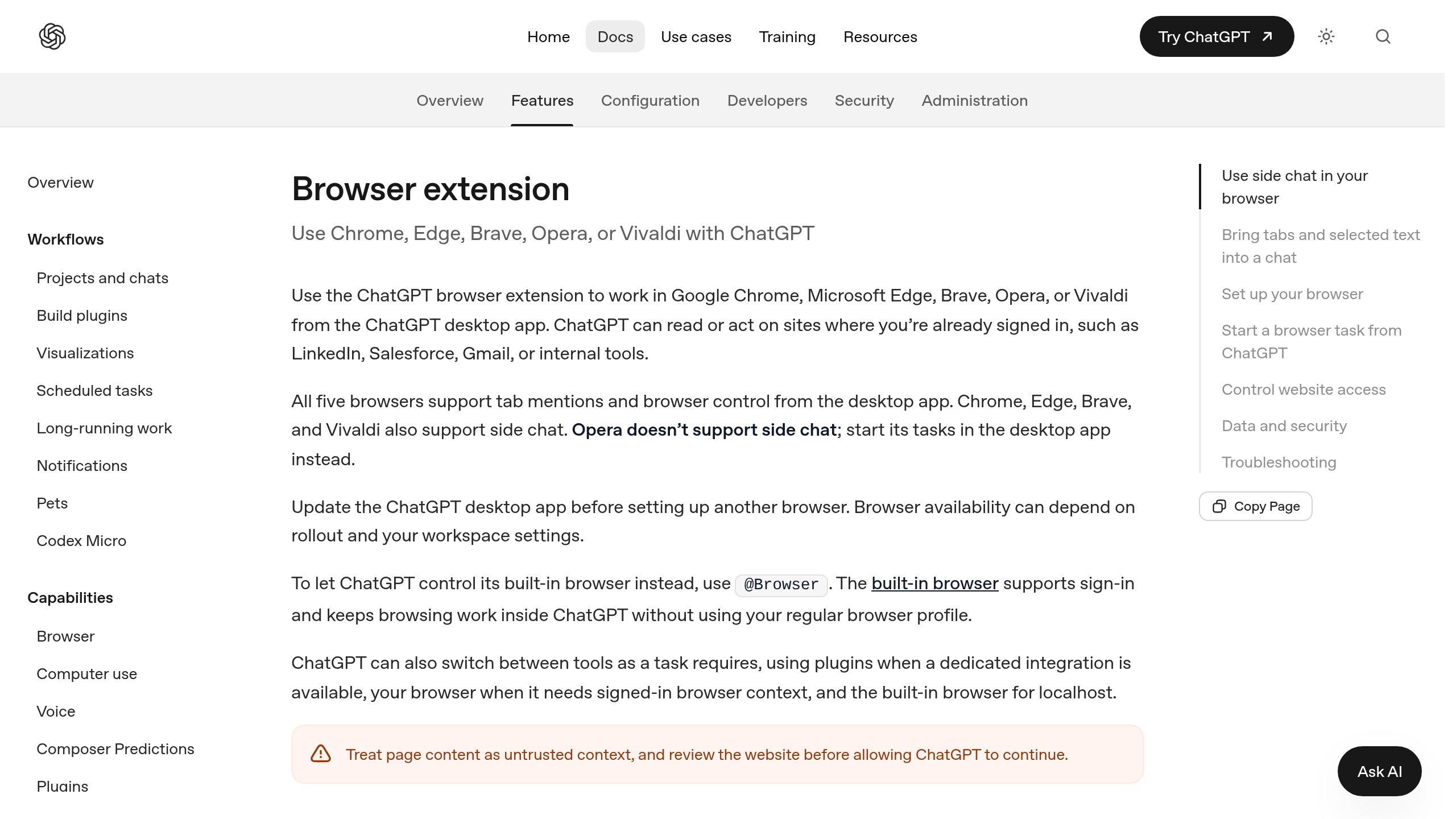
OpenAI memperkenalkan extension pelayar untuk ChatGPT yang membolehkan ChatGPT membaca dan bertindak di laman web yang anda sudah log masuk, seperti Gmail, LinkedIn atau alat dalaman syarikat. Extension ini disokong di Chrome, Edge, Brave, Opera dan Vivaldi.
Dokumen OpenAI menyatakan ketersediaan boleh bergantung pada rollout dan tetapan workspace. OpenAI tidak menyebut pelan ChatGPT mana yang mendapat ciri ini, dan tidak menyebut sama ada ia tersedia di Malaysia, jadi kami tidak boleh mengesahkannya.
Apa yang boleh dibuat
Terdapat dua cara menggunakan extension ini. Cara pertama ialah side chat, iaitu panel ChatGPT di sebelah halaman yang sedang anda buka. Anda boleh bertanya tentang halaman itu, menyerlahkan teks tertentu untuk dibawa ke chat, atau klik kanan halaman dan pilih Ask ChatGPT. Jika anda membuka video YouTube dan kapsyen tersedia, ChatGPT boleh menggunakan transkrip bertanda masa video itu untuk menjelaskan atau meringkaskannya.
Cara kedua ialah kawalan pelayar dari aplikasi desktop ChatGPT. Anda memulakan chat ChatGPT Work atau Codex, kemudian memilih pelayar menggunakan @-mention, contohnya meminta ChatGPT membuka sebuah laman dan mengemas kini rekod berdasarkan nota anda.
| Pelayar | Side chat | Mention tab dan kawalan dari aplikasi desktop |
|---|---|---|
| Chrome | Ya | Ya |
| Edge | Ya | Ya |
| Brave | Ya | Ya |
| Vivaldi | Ya | Ya |
| Opera | Tiada | Ya |
Jadual berdasarkan dokumen Browser extension OpenAI. Pengguna Opera memulakan tugas dari aplikasi desktop.
Menurut penerangan OpenAI di Chrome Web Store, extension ini boleh digunakan untuk tugas seperti meringkaskan tab, memasukkan data, menyusun tab dan memuat turun fail. Ini penerangan OpenAI, bukan hasil ujian kami.
Cara menyediakannya
Langkah di bawah mengikut dokumen OpenAI.
- Kemas kini aplikasi desktop ChatGPT dan pasang pelayar yang anda mahu guna.
- Buka Settings > Computer Use dalam aplikasi desktop, pilih pelayar anda dan ikut arahan memasang plugin yang diminta.
- Tekan Install di sebelah pelayar untuk membuka halaman kedai extension, pasang extension ChatGPT dan semak kebenaran yang diminta pelayar.
- Kembali ke Computer Use dan pastikan pelayar itu menunjukkan Manage.
- Mulakan chat ChatGPT Work atau Codex dan pilih pelayar menggunakan @-mention. Gunakan profil pelayar yang sama tempat anda memasang extension.
Tip praktikal
Berikut beberapa cara guna yang selari dengan dokumen OpenAI. Kami belum menguji extension ini, jadi contoh di bawah ialah cadangan penggunaan, bukan keputusan ujian.
- Mula dengan Allow once. Pilihan ini membenarkan ChatGPT menggunakan sebuah laman sekali sahaja. Jika tugas itu berulang, barulah pertimbangkan Allow for this site.
- Gunakan side chat untuk bahan bacaan panjang. Serlahkan satu perenggan dan tanya tentang perenggan itu, tanpa perlu menyalin keseluruhan halaman.
- Tanya tentang video YouTube. Berguna untuk ringkasan video panjang, selagi video itu mempunyai kapsyen.
- Bandingkan dua halaman. Contoh kes guna yang masuk akal ialah menyebut dua tab produk dan meminta ChatGPT merumuskan perbezaannya. Kami tidak menjamin hasilnya.
- Muat naik fail dari Chrome. Jika tugas perlu memuat naik fail dari komputer, OpenAI minta anda hidupkan Allow access to file URLs pada kad extension di Chrome.
Peringatan privasi
Extension ini meminta kebenaran yang luas semasa dipasang. Dokumen OpenAI memberi contoh kebenaran Chrome yang mungkin muncul: akses debugger halaman, baca dan ubah semua data di semua laman web, baca dan ubah sejarah pelayaran pada semua peranti yang log masuk, urus muat turun, tanda buku dan tab group.
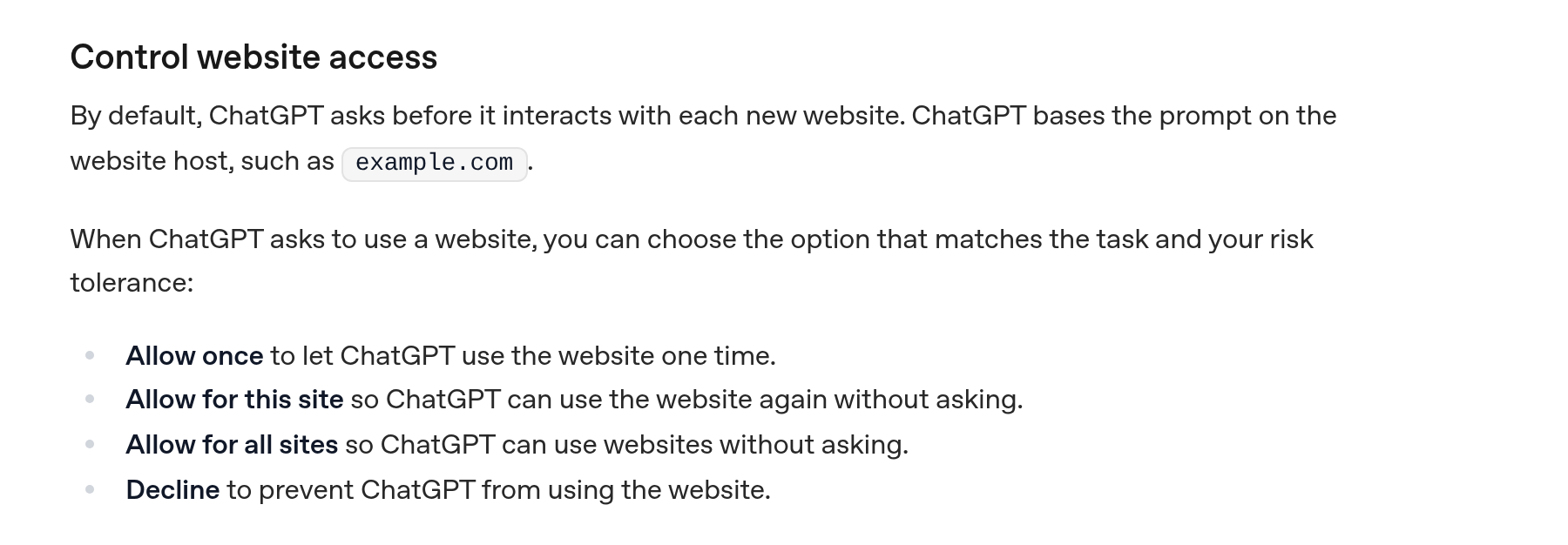
Secara lalai, ChatGPT meminta kebenaran sebelum berinteraksi dengan setiap laman baharu, berdasarkan nama hos laman itu. Beberapa perkara penting:
- Allow for all sites bermakna ChatGPT tidak lagi meminta pengesahan sebelum menggunakan laman web. OpenAI menandakan pilihan ini sebagai Elevated Risk dan hanya meminta anda memilihnya jika anda mempercayai ChatGPT menggunakan mana-mana laman yang terbuka.
- Sejarah pelayar juga ditandakan Elevated Risk. ChatGPT akan bertanya setiap kali ia mahu menggunakannya, dan tiada pilihan always allow.
- Senarai benarkan dan sekat boleh diurus di Settings > Computer Use > Manage dalam aplikasi desktop, dan dikongsi antara pelayar yang disokong. Sebagai nasihat kami, pertimbangkan menyekat laman yang sensitif seperti perbankan.
- Anggap kandungan halaman sebagai tidak dipercayai. OpenAI mengingatkan supaya anda menyemak laman sebelum membenarkan ChatGPT meneruskan tugas.
- Elak menghantar rahsia. OpenAI menasihatkan agar kata laluan dan data sangat sensitif tidak dihantar melalui tugas pelayar melainkan perlu, dan anda hadir menyemak setiap prompt.
- Memories. Jika Memories dihidupkan, ChatGPT boleh menggunakan memori tersimpan yang relevan semasa bekerja di pelayar anda.
Mengenai penyimpanan, OpenAI menyatakan ia tidak menyimpan rekod penuh yang berasingan bagi tindakan pelayar anda daripada extension. Aktiviti pelayar hanya disimpan apabila ia menjadi sebahagian daripada konteks chat, contohnya teks yang dibaca daripada halaman, tangkap skrin atau tool calls, dan kawalan data ChatGPT anda terpakai pada kandungan itu.
Apa yang belum jelas
OpenAI tidak menyatakan pelan ChatGPT yang mendapat kawalan pelayar, ketersediaan khusus di Malaysia, atau harga untuk extension ini. Kami akan mengemas kini apabila ada maklumat rasmi. Sebelum itu, semak sendiri sama ada pilihan Computer Use tersedia dalam aplikasi desktop ChatGPT anda.
Anda mungkin juga berminat dengan bagaimana pengeluar telefon membawa AI ke peranti, seperti Galaxy AI yang kini menyokong Bahasa Melayu dan OPPO Mind Pilot dengan Agent Mode.
Sumber: Browser extension, ChatGPT Learn (OpenAI) · ChatGPT, Chrome Web Store (OpenAI)
Adakah anda akan benarkan ChatGPT mengawal tab pelayar anda?